Funciones y lugar: fecha, venue y aforo
Crea la función de tu evento — o varias, si es multifecha — con su lugar, apertura de puertas y aforo. Duplica una función para repetirla en otra fecha.
Actualizado el 13 de septiembre de 2026
Una función es cada fecha/horario en que tu evento sucede. Un concierto de una noche tiene una función; una obra con temporada tiene varias. Cada función tiene su propio lugar, aforo, boletos y estadísticas.
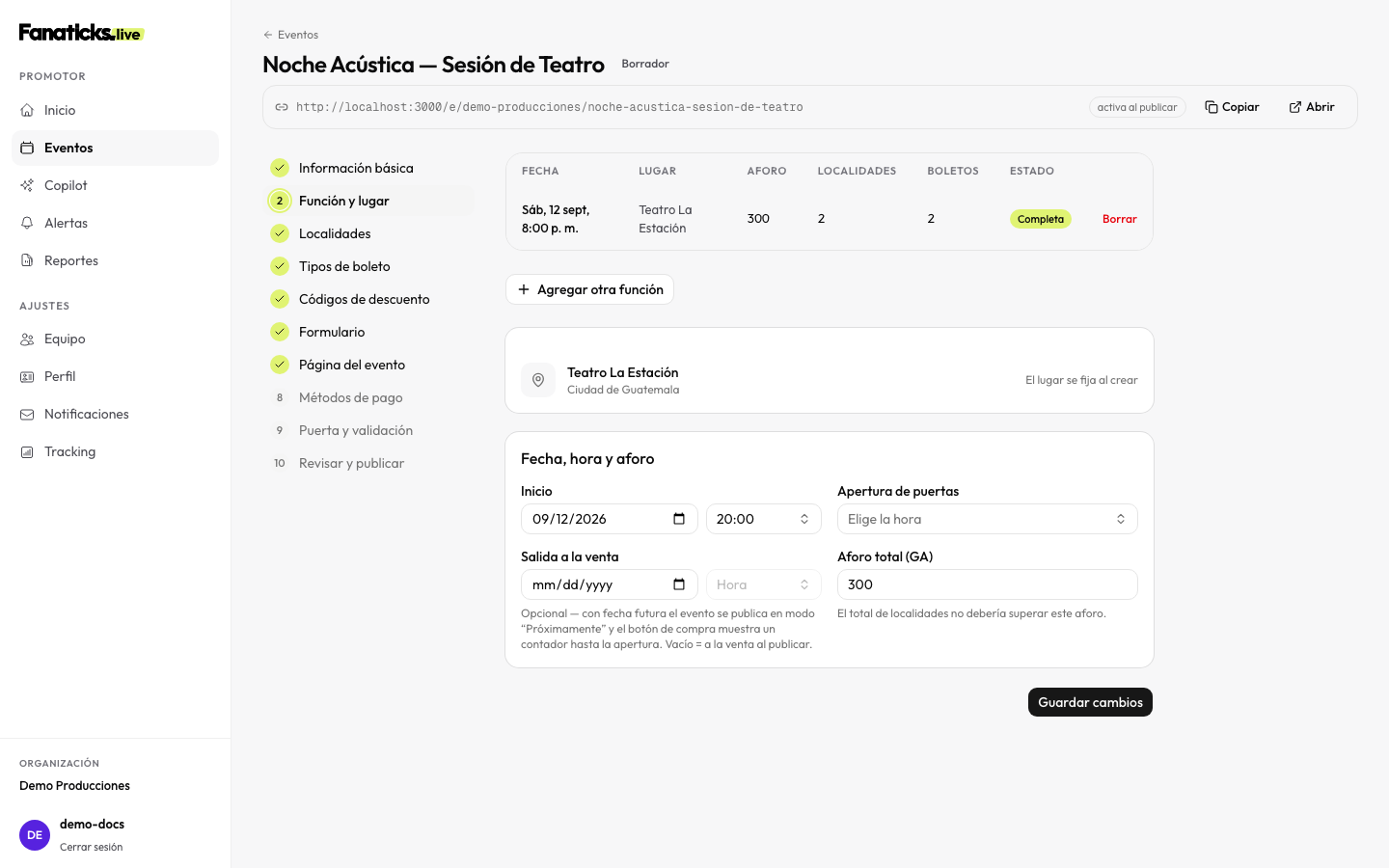
Crea tu primera función
- Inicio — fecha y hora del evento.
- Apertura de puertas (opcional) — desde 1 hasta 24 horas antes de la función. Se muestra en tu página pública como "Puertas".
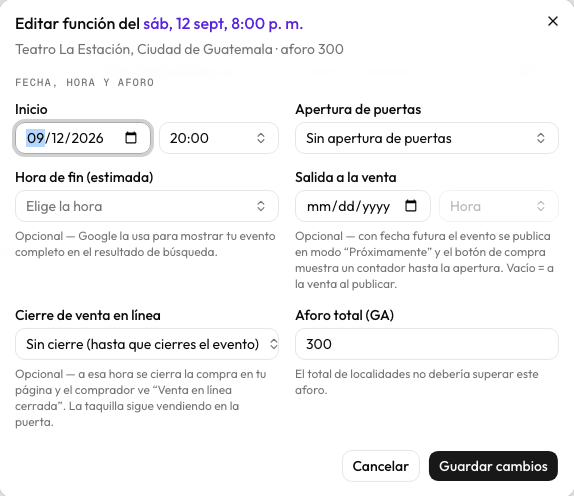
- Hora de fin (estimada) (opcional) — a qué hora calculas que termina. No se muestra en tu página, pero Google la usa para presentar tu evento completo (con inicio y fin) en el resultado de búsqueda, y desde ahí se cuenta el margen para dar la función por finalizada (mira Cuando una función termina).
- Cierre de venta en línea — viene en "al iniciar la función": cuando empieza, tu página deja de vender y la taquilla sigue. Cámbialo a "Sin cierre" si tu público compra en línea con el evento ya empezado (mira Cierra la venta en línea automáticamente).
- Lugar — nombre del venue (ej. "Teatro La Estación"), ciudad y país.
- Aforo total — la capacidad del lugar. Sobre este número vas a repartir tus localidades en el siguiente paso.
- Toca "Crear función y continuar".
💡 Tip: el lugar se fija al crear la función. La fecha, la hora, las puertas, la hora de fin y el aforo sí se pueden editar después.
Programa la salida a la venta (opcional)
Al editar una función puedes definir "Salida a la venta" con fecha futura: publicas el evento hoy y tu página aparece en modo "Próximamente", con un contador regresivo hasta que abra la venta. Cuando el contador llega a cero, la compra se habilita sola.
Mientras tanto, tu página capta a quien quiere comprar: el bloque "Avísame cuando abra la venta" guarda su correo y Fanaticks le escribe el día de la apertura. Detalle en Avísame cuando abra la venta.
Cierra la venta en línea automáticamente (opcional)
Toda función nueva nace con la venta en línea cerrando al iniciar: cuando empieza, tu página deja de vender sin que tengas que despublicar a mano, y la taquilla sigue. Al crear o editar una función eliges el "Cierre de venta en línea" que te convenga:
- "Al iniciar la función" (el valor por defecto), o 1, 2, 3, 4, 6, 8 o 12 horas antes — la hora se calcula sola desde el inicio de la función. Si después mueves la fecha o la hora, el cierre se mueve con ella con la misma regla.
- "Personalizado…" — cualquier fecha y hora.
- "Sin cierre" — tu página vende hasta que cierres el evento. Elígelo si tu público compra en línea con el evento ya empezado (fiestas, ferias).
A esa hora la compra en tu página se cierra sola (el aviso puede tardar uno o dos minutos en aparecer, pero ninguna compra pasa después de la hora) y el comprador ve "Venta en línea cerrada" con el aviso "La venta en línea de esta función cerró. Los boletos que queden se venden en la taquilla del lugar." En eventos con varias fechas, esa función aparece como "En taquilla" en el selector y ya no se preselecciona.
⚠️ Importante: el cierre es solo para la venta en línea. Tu taquilla sigue vendiendo en la puerta con normalidad, y quien ya estaba pagando en tu página cuando llegó la hora termina su compra. El cierre no cambia el estado de la función: sigue "En venta" mientras la caja pueda vender, hasta que finaliza sola unas horas después de terminar (mira abajo).
Con varias funciones, marca "Aplicar el mismo cierre a las otras funciones" antes de guardar y la regla se copia a todas (cada una con su propia hora, calculada desde su inicio). En la tabla de funciones ves el cierre de cada fila como "En línea hasta el …".
Cuando una función termina
No tienes que hacer nada: unas horas después de terminar, cada función pasa sola a "Finalizada". Fanaticks toma tu "Hora de fin (estimada)" — o, si no la cargaste, asume 6 horas de duración — y espera 3 horas más de margen por si el show se alarga o alguien llega tarde. Una función de las 8 p. m. sin hora de fin queda finalizada a las 5 a. m.; una con fin estimado a las 11 p. m., a las 2 a. m.
Al finalizar:
- La función desaparece del selector de tu página pública y ya no se puede comprar, ni en línea ni en taquilla. Un link directo a esa función abre la siguiente disponible.
- Si era la última, tu página muestra "Este evento ya pasó" con la fecha de esa función. Los links que compartiste siguen abriendo (no dan error) y el evento ya no aparece en la cartelera.
- En la tabla de funciones la ves como "Finalizada". Sus reportes, sus boletos y sus escaneos quedan intactos — la puerta sigue leyendo boletos aunque la función esté finalizada.
- El evento no se cierra solo. Cuando quieras congelar sus números para la liquidación, ciérralo con "Cerrar venta" desde Revisar y publicar.
Mientras una función ya empezó pero todavía no finaliza, en el selector aparece como "Ya empezó" y se sigue vendiendo (útil para fiestas donde la gente compra ya adentro). Si tienes otra función más tarde ese mismo día, tu página preselecciona esa.
💡 Tip: ¿tu función va a durar más de lo normal, o necesitas que la caja siga vendiendo? Carga o extiende la "Hora de fin (estimada)" al editarla: el momento de finalizar se calcula desde ahí. Y si una función ya quedó "Finalizada" pero la reprogramaste, mueve su fecha (o su hora de fin) al futuro y vuelve a "En venta" sola en unos minutos.
Eventos con varias fechas (multifunción)
Con la primera función creada, el paso muestra una tabla con todas tus funciones (fecha, lugar, aforo, localidades, boletos y su estado — completa/incompleta antes de publicar, y el estado de venta real después). Arriba de la tabla, a la derecha, está "Agregar otra función"; al final de cada fila van sus acciones como iconos — pasa el cursor por encima para ver cuál es cuál:
- Duplicar (icono de dos cuadros) — la forma rápida de agregar fechas: copia todo de una función y solo pide la fecha y hora nuevas (mira abajo).
- "Agregar otra función" — crea la siguiente fecha en un diálogo. El lugar, el aforo y las puertas vienen pre-llenados con los de tu última función (cámbialos si esta fecha es distinta); sus localidades y boletos sí se configuran aparte — para traerlos también, usa Duplicar.
- Editar (lápiz) — abre un diálogo con la fecha, el aforo, la salida a la venta y el cierre de venta en línea de esa función. El título del diálogo dice cuál es, así nunca editas la fecha equivocada.
- Una función sin ventas se puede borrar (basurero); una con ventas se archiva (icono de archivo) y se puede restaurar desde la sección "Archivadas".
Duplica una función (misma configuración, otra fecha)
¿Tu obra va tres fines de semana con la misma configuración? Configura una función completa (localidades, boletos, precios) y toca el icono de duplicar en su fila para cada fecha nueva. La copia trae:
- El lugar y el aforo de la función original.
- Sus localidades y sus tipos de boleto, con precios, cupos, canales de venta y fases de precio idénticos.
- La apertura de puertas y la hora de fin ajustadas solas: si la original abría puertas 2 horas antes, la copia también.
- Los puntos de puerta del validador (puedes desmarcar esa opción en el diálogo si la fecha nueva se opera distinto).
Solo eliges la fecha y hora de la nueva función — la hora viene pre-llenada con la de la original.
💡 Tip: la "salida a la venta" no se copia (está atada al calendario de la función original). El "cierre de venta en línea" sí viaja con su regla: si el original cierra "2 h antes", la copia también; si el original no tiene cierre, la copia tampoco. Si la fecha nueva necesita su propio "Próximamente", defínelo editándola. Las fases de precio conservan sus fechas: una fase que ya venció en el calendario también nace vencida en la copia (se vende al precio base) — edítala en la copia si quieres reabrirla.
ℹ️ Un tipo de boleto pausado o cerrado en la función original no se copia: estaba suspendido a propósito y la copia no lo revive. Si lo necesitas en la fecha nueva, créalo ahí.
⚠️ Si tu evento ya está publicado, la copia nace "Sin publicar" — revísala y toca "Poner en venta" en su fila cuando esté lista (mira la sección siguiente).
En tu página pública, el comprador ve "Elige tu función" como primer paso del bloque de compra, y cada opción muestra su estado (disponible, agotada, próximamente o en taquilla) — configúralas todas antes de publicar.
Si tus funciones tienen varios horarios el mismo día, la elección se parte en dos pasos: primero el día, después la hora. Y en ese caso no preseleccionamos ninguna: el comprador ve "Elige una hora para ver los boletos" hasta que toque una. Es a propósito — entre las 9 de la mañana y las 2 de la tarde no hay una respuesta obvia, y elegir por él es como se compran funciones equivocadas.
Con una función por día, sí viene una preseleccionada (la más próxima en venta) y el comprador puede cambiarla tocando otra fecha.
Cómo se ve tu temporada en la cartelera
Con varias funciones, tu evento se anuncia con el rango completo — "21 al 23 de agosto" — en la cartelera, en el banner de destacados y arriba de tu página. Es el mismo lenguaje de tu afiche: el comprador ve de una que la temporada dura tres días, no solo la primera fecha.
- La hora no aparece en el rango a propósito: si tus funciones tienen horarios distintos (una a las 9 a. m. y otra a las 2 p. m. el mismo día), una sola hora ahí sería engañosa. Cada horario se ve completo en el paso "Elige tu función".
- Si todas tus funciones son el mismo día, se muestra ese día y a la par cuántas hay ("sáb, 22 ago · 3 funciones").
- El rango cubre las funciones que todavía se pueden comprar: cuando pasa la primera fecha de la temporada, el anuncio se ajusta solo a lo que queda.
- Con una sola función, nada cambia: se sigue viendo la fecha con su hora.
Comparte el link de UNA función
Arriba de todos los pasos ves la URL pública de tu evento. Ese link abre tu página con la primera función ya seleccionada — cómodo para promocionar la temporada completa, pero no para promocionar una fecha en particular: quien llegue por ahí se encuentra con la primera función elegida, no con la que anunciaste.
Con más de una función, la barra suma "Links por función". Ábrela y vas a ver un link por cada fecha, con su botón "Copiar":
- Toca "Links por función" debajo de la URL de tu evento.
- Busca la fecha que estás promocionando.
- Toca "Copiar" y pega ese link en tu anuncio, tu historia o tu mensaje.
Quien lo abra llega a tu página con esa función ya elegida.
💡 Tip: usa el link de la función en la pauta y en los mensajes de una fecha específica, y el link del evento cuando promociones la temporada completa. Es la forma más simple de evitar que alguien compre para el día equivocado.
¿Agregaste una función cuando el evento ya estaba publicado?
Una función creada después de publicar nace como "Sin publicar": no aparece en tu página pública ni se puede comprar todavía. Es a propósito — así terminas de configurarla con calma sin que nadie la vea a medias.
- Configura sus localidades y sus boletos (recuerda: cada función tiene los suyos).
- Vuelve al paso Función y toca "Poner en venta" en su fila.
El botón valida lo mismo que el checklist de publicar (al menos una localidad, un boleto con cupo que se venda "En línea") y activa la función junto con sus boletos: aparece de inmediato en "Elige tu función" en tu página pública. Si algo falta, el botón te dice exactamente qué.
¿Tu evento es con asientos numerados?
Los eventos con mapa de asientos (el comprador elige su butaca) se montan junto con el equipo de Fanaticks — mira Eventos con asientos numerados.
Siguiente paso de la serie: Localidades y aforo.