Crea tu evento en minutos
El primer paso: nombre, moneda y las dos decisiones que se toman al crear. Nada es público hasta que publiques.
Actualizado el 7 de septiembre de 2026
Crear un evento en Fanaticks toma menos de un minuto: pones el nombre, eliges un par de opciones y aterrizas en el configurador, donde vas completando el resto a tu ritmo. Tu evento queda en borrador — nadie lo ve hasta que tú lo publiques.
Crea el evento
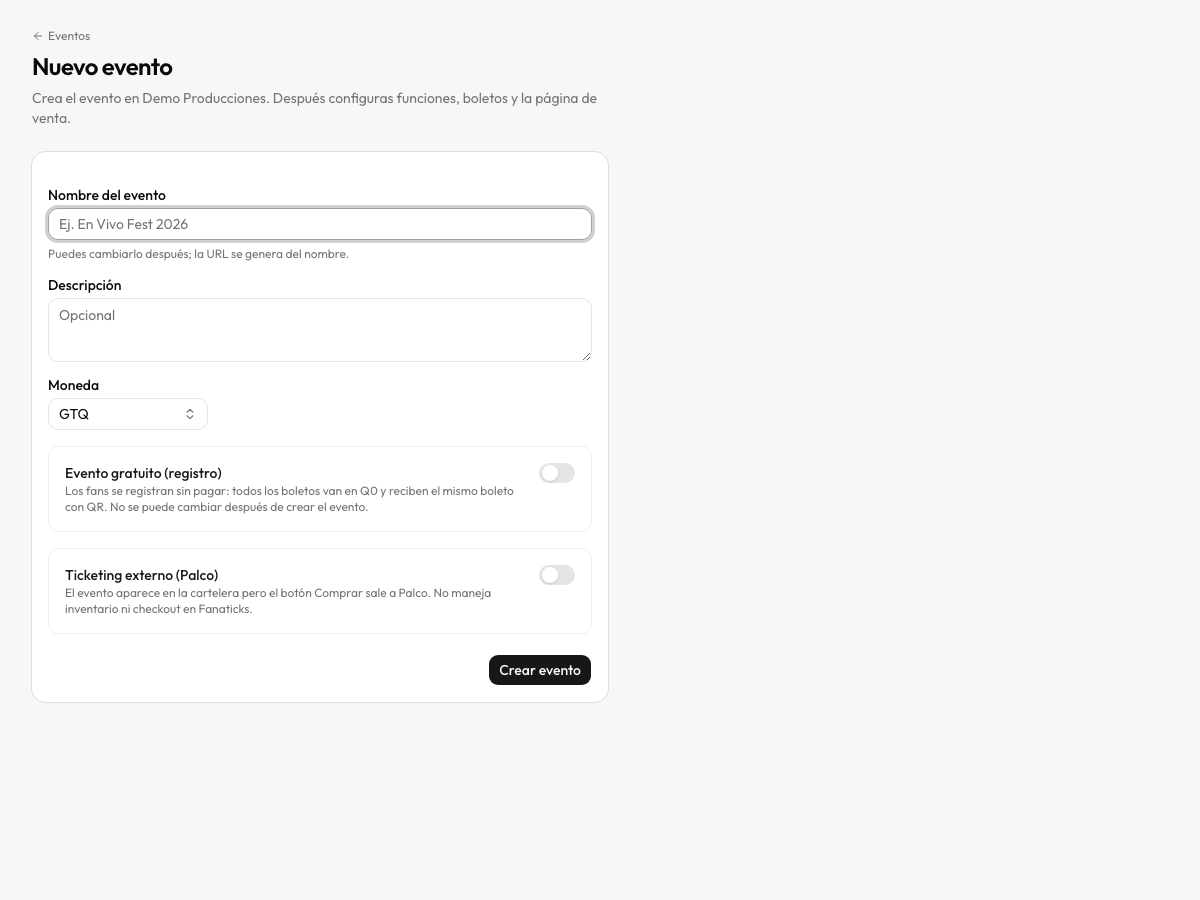
- En tu panel, entra a Eventos y toca "Nuevo evento".
- Escribe el nombre de tu evento. Es lo único obligatorio — la dirección web (URL) de tu página se genera a partir del nombre, y puedes ajustarla después.
- Agrega una descripción si ya la tienes (puedes editarla después con formato).
- Elige la moneda de venta: quetzales (GTQ), dólares (USD) o córdobas (NIO). Cada moneda necesita un procesador de pago con cuenta en esa moneda — si tu procesador no la tiene, la venta en línea no va a poder cobrar.
Dos decisiones que se toman al crear
Estas dos opciones definen el tipo de evento y no se cambian igual que las demás, así que decídelas antes de crear:
¿Evento gratuito (registro)? Actívalo si tu evento no cobra por los boletos: tus asistentes se registran con su correo y reciben su boleto con QR al instante, sin pasar por un pago. Todos los boletos quedan en Q0.
⚠️ Importante: el modo gratuito no se puede cambiar después de crear el evento. Si tu evento cobra aunque sea un boleto, créalo como evento normal (los eventos de pago pueden tener cortesías igual).
¿Ticketing externo (Palco)? Solo aplica si vendes en otra plataforma y quieres que tu evento aparezca en la cartelera de Fanaticks con un botón "Comprar" que lleva a esa otra página. Requiere el link de compra (https). En este modo Fanaticks no maneja inventario ni cobros.
Qué sigue
Al tocar "Crear evento" aterrizas en el configurador, que te guía paso a paso por una lista de pasos dividida en dos bloques: "Configura" — el camino para poder publicar (Información básica → Función y lugar → Localidades → Tipos de boleto → Métodos de pago → Revisar y publicar) — y "Opcionales" — lo que ya viene listo con valores por defecto (códigos y promociones, formulario, diseño de la página, arte de boletos) más la puerta del día del evento, que configuras cuando se acerque la fecha. Cada paso se marca como completo a medida que avanzas — el primero, Información básica, recién cuando tu evento tiene descripción y portada — y en todo momento tienes a mano la URL pública de tu evento para copiarla. La lista de pasos aparece a la izquierda del formulario cuando la pantalla es ancha, y arriba de él cuando es angosta.
💡 Tip: no necesitas terminar todo de una vez. El evento queda guardado en borrador y puedes volver cuando quieras — el botón "Publicar evento" recién se habilita cuando lo esencial está completo.
Los siguientes artículos de esta serie cubren cada paso del configurador — síguelos desde Crea tu evento.